
technik-team:songbeamer_und_aufnahme:start
This is an old revision of the document!
Table of Contents
Songbeamer und Aufnahme
Im folgenden geht es um die Aufgaben, die bei “Songbeamer und Aufnahme” anstehen. Hier ein Screenshot der an die Taskleiste angehefteten, relevanten Programme:

- Thunderbird - Mail, z.B. für Ablaufpläne oder sonstige Infos/Unterlagen, die an die ”technik-pc“-Email-Adresse geschickt wurden.
- MP3DirectCut - Aufnahmen, zwei Verknüpfungen für zwei verschiedene Aufnahmen, siehe unten…
- FileZilla - FTP-Programm, zum Hochladen der aufgezeichneten Predigt auf die Gemeindewebseite.
- Songbeamer - Anzeigeprogramm für Songtexte, Präsentationen, Bilder.
Songbeamer
Anleitung für Songbeamer

1. Thunderbird - Mail, z.B. für Ablaufpläne oder sonstige Infos/Unterlagen, die an die ”technik-pc“-Email-Adresse geschickt wurden.
2.Songbeamer - Anzeigeprogramm für Songtexte, Präsentationen, Bilder.
3. Spotify - Zum Abspielen von Musik bei der Gottesdienstvorbereitung und nach dem Gottesdienst, um völlige Stille zu vermeiden
SONGBEAMER - Für die Anzeige von kirchlichen Aktivitäten und Liedtexten sowie von Predigtskripten und besonderen Anlässen und Ankündigungen in der Kirche.
- Vor Beginn der Predigt gibt es einige wichtige Dinge zu tun
1. Suchen Sie nach den Predigt- und Ankündigungsfolien, die das Leitungsteam in den angezeigten Ordnern auf dem PC abgelegt hat, und behalten Sie diese im Auge (siehe unten):


Der Grund dafür ist, dass die Predigt und die Ankündigungsfolien die grundlegenden Dinge sind, die man braucht, wenn man mit einem Beamer arbeitet, weil sie auf dem Fernsehbildschirm angezeigt werden und einige auch auf Youtube-Streaming ausgedehnt werden können.
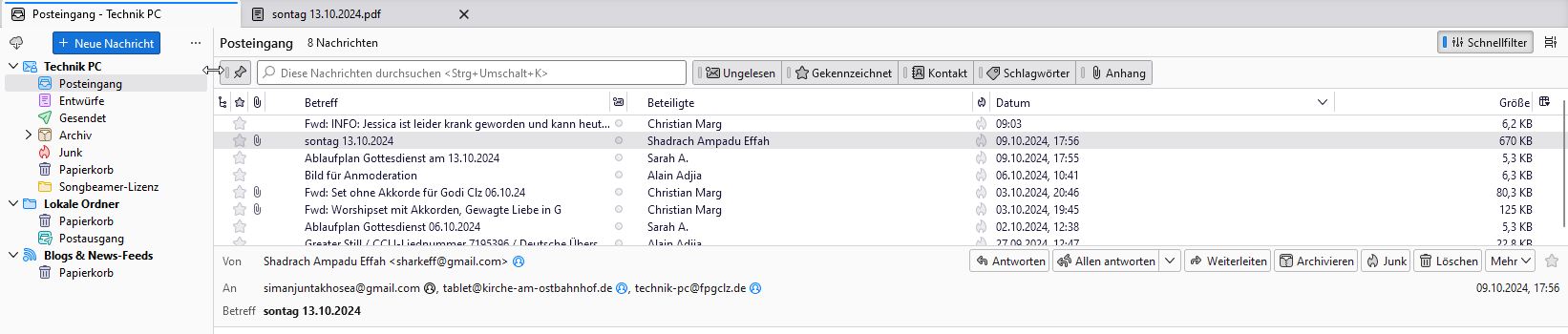
2.**Öffnen Sie das Thunderbird-Symbol** in der Taskleiste und suchen Sie nach **Posteingang**, um auf Mails und Informationen zuzugreifen, die von Teamleitern wie z.B. dem Lobpreisteam verschickt werden, um auf die aufzuführenden Lieder und ihre richtigen Texte zuzugreifen.
Folgen Sie den folgenden Schritten:
- Suchen Sie in der Suchleiste nach dem Datum der jeweiligen Predigt, wie abgebildet.


- Suchen Sie in einer Mail des Predigers oder des Leiters des Anbetungsteams nach Liedern und deren Texten, die wie unten gezeigt aufgeführt werden sollen:

Aufnahme
Start der Aufnahme(n)
Wir fertigen von jedem Gottesdienst zwei Aufnahmen von verschiedenen Signalen aus dem Mischpult an:
- eine Mono-Aufnahme des “MainLR”-Mixes, die in Qualität und Datenrate auf Sprachverständlichkeit bei der Predigt optimiert ist.
- eine Stereo-Aufnahme des “YTstrm”-Aux-Mixes in normaler MP3-Qualität (128k VBR, joint-stereo)
Dazu verwenden wir “MP3 Direct cut”, was über die beiden Icons auf der Taskleiste2) für die jeweilige Aufnahme gestartet wird. Die Aufnahme startet direkt nach dem Programmstart.
 Während der Aufnahme kann man “Marken” setzen (Punkt 1), um z.B. Anfang und Ende der Predigt zu markieren. Dann kann man diese Punkte beim Schneiden der Datei später direkt anspringen.
Schneiden der Aufnahme
Am Ende des Gottesdienstes werden die beiden Aufnahmen gestoppt und dann geschnitten:
| Aufnahme | Anweisung |
|---|---|
| Predigt (Mono) | Im Allgemeinen von “Hallo” bis “Amen” |
| Musik (Stereo) | Sprachbeiträge und Youtube- etc.-Einspielungen herausschneiden |
MP3-Direct-Cut ist so konfiguriert, dass seine Tonausgabe über eine zweite Soundkarte erfolgt, so dass man die Aufnahme per Kopfhörer zuschneiden kann, während die “Nach dem Gottesdienst”-Musik im Raum wieder gegeben wird. Um die Aufnahme über den Kopfhörer hören zu können, muss man am Mischpult den “PC Aux”-Kanal auf PAFL schalten; dazu kann die Taste unter dem “Soft-Rotary” 2 (ist aktuell auf die Funktion programmiert) oder der PAFL-Knopf bei Kanal 23 in Layer B  3) gedrückt werden.
Die Kopfhörerlautstärke kann über den dazugehörigen Regler oben rechts unterhalb des Kopfhöreranschlusses justiert werden.
Am PC markiert man in MP3DirectCut mit der linken Maustaste den Anfang und mit der rechten Taste das Ende eines Bereichs (Punkte 2 und 3). Abschließend kann man den gewählten Bereich wegschneiden (Punkt 4).
Predigt-Infos eingeben
Nur für die Predigtaufnahme muss der Predigt-Titel, Name des Sprechers und weitere Infos eingegeben werden. Dazu wählt man Bearbeiten und ID3-Tag und Datei-Info:

Und hier werden die Informationen eingegeben:

Anmerkungen:
ID3v1 Tag erstellen/verwenden: Haken muss gesetzt sein.Titel: Eventuell muss man den Prediger danach fragen.Interpret: Name des Redners / der RednerinAlbum:Predigt KaO 07.07.2024(natürlich mit aktuellem Datum)Jahr: SelbsterklärendKommentar: Wenn die Predigt eine bestimmte Bibelstelle behandelte, kann sie hier angegeben werdenTrack Number: Hier schreiben wir eigentlich immer nur1rein.
Speichern
Zum Speichern der geschnittenen Datei wählt man Datei und Audio komplett speichern…

Der automatisch generierte Dateiname muss bei der Predigt abgeändert werden:

mitschnittwird durchpredigtersetzt- Die Uhrzeit wird durch den Namen des Predigers (in Kleinbuchstaben,
-statt Leerzeichen) ersetzt. - Wenn mehr als zwei Schnitte in der Datei vorgenommen wurden, ist es empfehlenswert ebenfalls im ‘‘Datei‘‘-Menu noch die “Projektdatei” zu speichern, falls später Korrekturen am Zuschnitt vorgenommen werden sollen.
Hochladen der Predigt
Bevor man die Predigt auf der Webseite veröffentlicht, muss vom Prinzip her bei Gastrednern immer gefragt werden, ob sie einverstanden sind. Inzwischen erstellen wir allerdings einen Youtube-Livestream des gesamten Gottesdienstes, von daher wird die Zustimmung zur Veröffentlichung bereits an anderer Stelle geklärt.
Zum Hochladen auf die Gemeinde-Webseite startet man FileZilla 5) und verbindet sich dort mit dem gespeicherten Bookmark FPGCLZ

Links findet sich dann die lokale Dateiliste, rechts die Serverseitige:

Um die Datei hochzuladen, führt man einen Doppelklick aus oder schiebt die Datei per Maus rüber.
Hochladen des Band-Mitschnitts
Der Band-Mitschnitt wird nach dem Schneiden einfach nur (mit dem automatisch generierten Namen) im Verzeichnis “Mitschnitte” unter dem jeweiligen Jahresordner gespeichert - die Jahresordner werden automatisch mit der Gemeinde-Nextcloud synchronisiert und sind jeweils für Mitglieder der “Band”-Gruppe in Nextcloud freigegeben. Man kann darüber hinaus einzelne Dateien per Nextcloud sehr komfortabel freigeben, falls jemand Interesse daran hat.
Dadurch, dass der Band-Mitschnitt in der Cloud keine Sprachaufnahmen mehr enthält, ist es auch rechtlich nicht mehr so kompliziert, weiteren Personen Zugriff darauf zugeben.
1)
Screenshot Punkt 4
2)
Screenshot Punkt 2
3)
Angabe prüfen
4)
Screenshot aktualisieren
5)
Screenshot Punkt 3
technik-team/songbeamer_und_aufnahme/start.1729087150.txt.gz · Last modified: by MichaelkAmpadu